寻找好用的截屏软件?这6款工具满足你的需求

admin 2025-11-13 阅读:37 评论:0
在日常的工作、学习和生活中,我们经常需要进行截屏操作。无论是截取网页上的重要信息、保存软件操作界面,还是分享有趣的屏幕画面,一款好用的截屏软件都能让这个过程变得更加高效便捷。然而,市场上的截屏软件众多,功能和特点各异,这让很多用户在选择时感...

在日常的工作、学习和生活中,我们经常需要进行截屏操作。无论是截取网页上的重要信息、保存软件操作界面,还是分享有趣的屏幕画面,一款好用的截屏软件都能让这个过程变得更加高效便捷。然而,市场上的截屏软件众多,功能和特点各异,这让很多用户在选择时感到迷茫。今天,我们就为大家精心挑选了6款非常实用的截屏软件,它们在功能、适用场景、操作便捷性以及数据管理与安全等方面都有着各自的优势,相信总有一款能够满足你的需求。

一、Snipaste
截屏工具_实用截屏软件推荐_Snipaste FastStoneCapture Greenshot Lightshot ShareX Windows自带截屏工具

Snipaste是一款功能强大且非常受欢迎的截屏软件。其特色功能众多,例如它支持多种截屏方式,包括矩形截屏、椭圆截屏、自由截屏等,可以满足不同用户对于截取区域的需求。在适用场景方面,无论是办公场景下截取文档内容,还是在设计领域截取图像素材,它都能轻松胜任。操作上十分便捷,按下快捷键就能迅速启动截屏功能,而且在截屏后,还可以对图片进行标注、添加文字、箭头等编辑操作,方便用户对截取的内容进行注释说明。在数据管理与安全方面,Snipaste不会自动上传用户的截屏内容,保障了用户数据的隐私性。

二、FastStoneCapture
截屏工具_实用截屏软件推荐_Snipaste FastStoneCapture Greenshot Lightshot ShareX Windows自带截屏工具

FastStoneCapture具有丰富而实用的功能。它的滚动截屏功能非常独特,对于那些需要截取较长页面(如网页长图)的用户来说非常方便。在适用场景上,除了日常的屏幕截取,在制作教程或者记录软件操作流程时也很适用。操作便捷性体现在它的操作界面简洁,易于上手,各种功能按钮布局合理。从数据管理与安全来看,它可以将截屏保存到本地指定的文件夹,用户可以自行管理文件的存储和备份,确保数据的安全性。

三、Greenshot

Snipaste FastStoneCapture Greenshot Lightshot ShareX Windows自带截屏工具_截屏工具_实用截屏软件推荐

Greenshot是一款开源的截屏软件。其特色功能之一是可以在截屏后快速对图片进行简单的编辑,如调整大小、裁剪等。在适用场景方面,比较适合普通用户在日常浏览网页或者处理文档时进行快速截屏操作。它的操作便捷性表现在可以自定义截屏快捷键,用户可以根据自己的习惯来设置,提高操作效率。关于数据管理与安全,由于是开源软件,用户可以自行查看代码确保数据处理的安全性,同时它也会将截屏默认保存在本地whatsapp网页版登录,方便用户管理。

四、Lightshot
实用截屏软件推荐_截屏工具_Snipaste FastStoneCapture Greenshot Lightshot ShareX Windows自带截屏工具

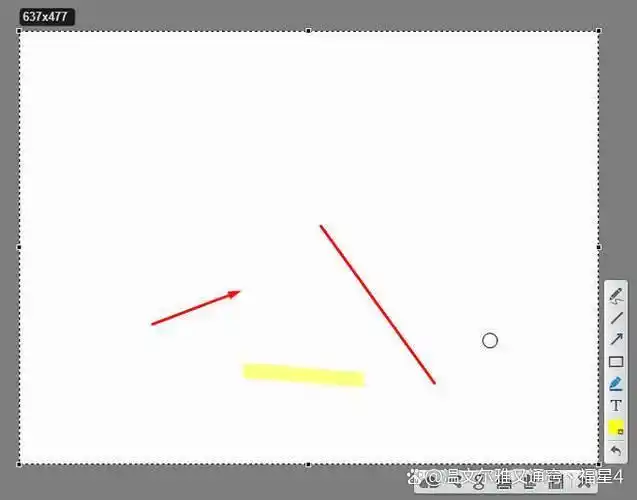
Lightshot有其独特之处。它的一个显著功能是在线分享截屏功能,用户截取图片后可以快速生成一个链接,方便分享到社交平台或者与他人协作。在适用场景上,对于需要快速分享屏幕内容的用户(如网络会议中分享临时想法或者展示某个画面)非常实用。操作很简单,截屏后界面简洁,容易找到分享等功能按钮。在数据管理与安全方面,虽然有在线分享功能whatsapp web,但它也尊重用户隐私,不会随意泄露用户的截屏数据。

五、ShareX
实用截屏软件推荐_截屏工具_Snipaste FastStoneCapture Greenshot Lightshot ShareX Windows自带截屏工具

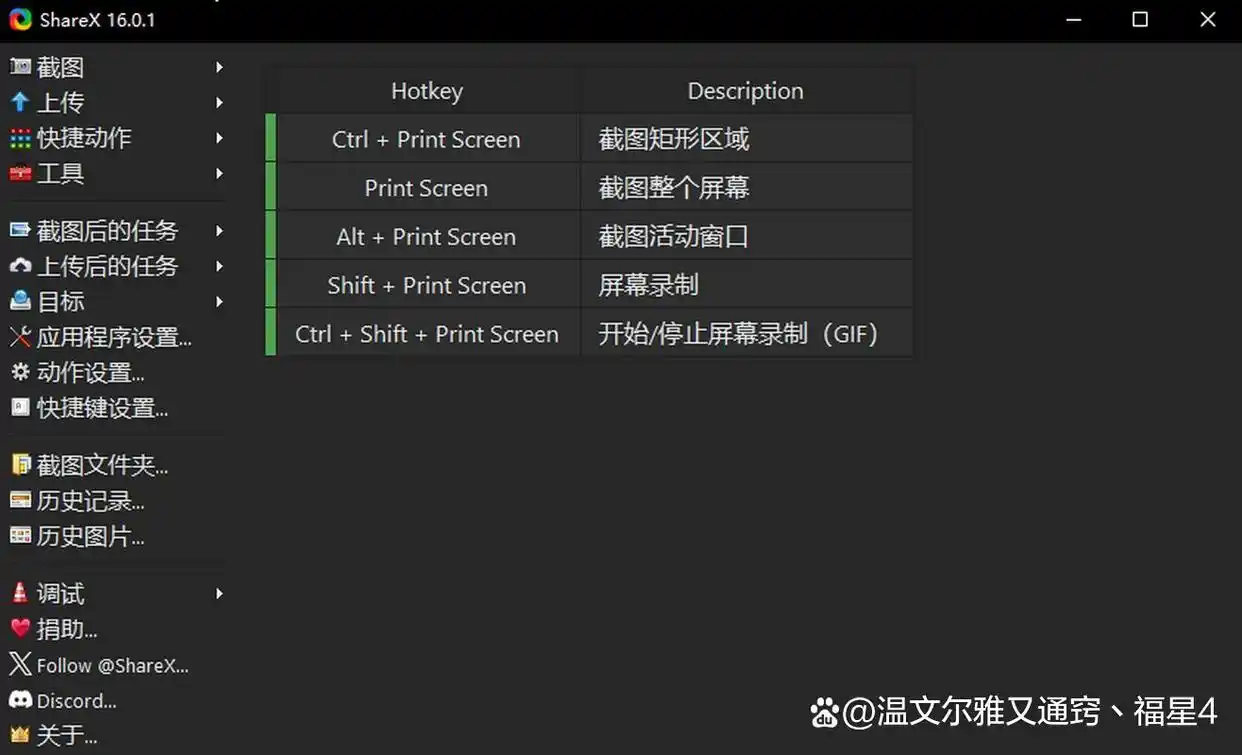
ShareX是一款功能全面的截屏与文件分享软件。其特色功能包含大量的自定义选项,用户可以根据自己的需求定制截屏的各种参数,例如质量、格式等。在适用场景方面,无论是个人使用还是团队协作中的截屏分享都能应对自如。操作便捷性上,它的菜单设计条理清晰,新用户也能快速熟悉操作流程。在数据管理与安全方面,它提供了多种数据保存和分享的安全设置,确保用户的数据在不同的操作环节都是安全可靠的。

六、Windows自带截屏工具(适用于Windows系统用户)
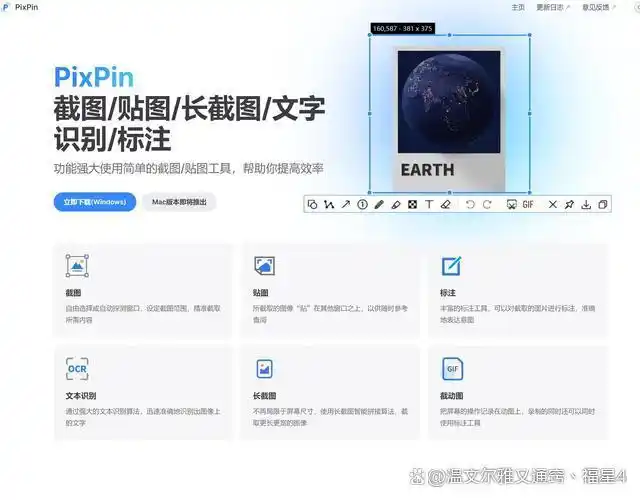
截屏工具_实用截屏软件推荐_Snipaste FastStoneCapture Greenshot Lightshot ShareX Windows自带截屏工具

Windows自带的截屏工具虽然看似简单whatsapp官网,但却非常实用。它的基本功能涵盖了矩形截屏等常见的截屏方式,对于普通用户的日常基本截屏需求完全可以满足。在适用场景上,适用于Windows系统用户在没有安装其他截屏软件时进行简单的截屏操作。操作便捷性方面,通过系统快捷键就能轻松调用,不需要额外安装软件。从数据管理与安全来看,由于是系统自带工具,与系统的安全机制紧密相连,保障了数据的安全性。

作者声明:作品含AI生成内容

版权声明

本文仅代表作者观点,不代表百度立场。
本文系作者授权百度百家发表,未经许可,不得转载。

分享:

扫一扫在手机阅读、分享本文

热门文章
  • 详细指南:WhatsApp国内使用方法全攻略-下载安装、注册登录及功能使用攻略

    详细指南:WhatsApp国内使用方法全攻略-下载安装、注册登录及功能使用攻略
    一、下载与安装WhatsApp WhatsApp是一款全球使用范围极广的即时通讯软件,不仅可以实现文本聊天,还能进行语音、视频通话WhatsApp中文版,发送文件等功能。由于众所周知的原因,国内用户想要下载和安装WhatsApp可能会遇到一些困难。不过,只要按照以下步骤操作,就能顺利完成WhatsApp的下载和安装。 首先,我们需要解决的是下载问题。由于WhatsApp在国内的应用商店无法直接下载,所以我们需要寻找其他的下载途径。Android用户可以选择到各大安卓市场搜索下...
  • 苹果IOS5.1.1机完美越狱

    苹果IOS5.1.1机完美越狱
    越狱工具下载:(需手动复制: http://bbs./read-htm-tid-4804612.html ) 详细的越狱教程: Absinthe 2.0.4的越狱方法与Absinthe 1.0的越狱方法完全一样,非常简单的“傻瓜一键式”。不过这里绿毒有说明,最好重新刷固件。支持越狱设备IOS5.1.1的固件下载地址请点击本站的IOS固件下载,看下图: 下载完固件之后,把设备连接iTunes,开始刷固件。你也可以选择不刷,但是在越狱的过程之中,新的系统在越狱时会比较的顺利,...
  • 电脑微信的聊天照片文件在哪里微信图片保存电脑哪个文件夹

    电脑微信的聊天照片文件在哪里微信图片保存电脑哪个文件夹
    1. 怎么找到微信聊天图片在哪个文件夹里 图片保存路径:/storage/emulated/tencent/MicroMsg/WeiXin/文件夹,这个是完整路径。而在文件夹中只需要找到/tencent/MicroMsg/WeiXinWhatsApp中文版,就可以了,前面两个文件夹是系统根目录。以下是保存及查找图片的方法步骤介绍。 第一步、找到桌面的微信APP,直接点击打开这个微信的APP。 2. 电脑微信图片保存在哪个文件夹 个人微信文件夹。 电脑版微信聊天的图片,都保存到...
  • Windows 11版WhatsApp将从UWP/Native切换回WebView2打包模式

    Windows 11版WhatsApp将从UWP/Native切换回WebView2打包模式
    Meta(最近更名为 Meta AI)悄然宣布,WhatsApp 将在 Windows 11 上放弃 UWP(WinUI)WhatsApp中文版,退回采用基于 Chromium 的容器。这意味着 WhatsApp 又回到了几年前的样子。由于 web.whatsapp.com 一直领先于 Windows 应用开发,它确实拥有一些新功能,但速度更慢,占用更多内存。 如果独立开发者因为无力维护所有平台的代码库而选择 Web 应用程序,那是一回事,但当像 Meta 这样价值万亿美元...
  • 小米下載WhatsApp的完整指南:安装与使用注意事项

    小米下載WhatsApp的完整指南:安装与使用注意事项
    综上所述,确保您的小米手机具备以上条件,将有助于您顺利下载和安装WhatsApp,享受便捷的通讯服务。在满足这些条件后,您就可以按照后续步骤进行WhatsApp的下载和安装。 2. 下载和安装WhatsApp的具体步骤 在小米手机上下载和安装WhatsApp的具体步骤相对简单,但需注意一些特殊情况。首先,确保你的手机系统已更新到最新版本,以保证最佳的兼容性。由于安卓手机商店内无法直接找到WhatsApp,你可以通过APKPure等第三方应用商店进行下载。打开APKPure应用...