
设置默认主页的详细步骤如下:首先,打开您的浏览器,找到位于其顶部的“工具”选项,并点击进入“Internet选项”。在打开的窗口中,选择“常规”选项卡,然后找到并点击“主页”一栏下方的输入框。在这里telegram中文版,您可以输入您希望设置为默认主页的网址。完成输入后,点击“确定”按钮以保存您的设置。
然而,在设置默认主页的过程中whatsapp网页版,可能会遇到一些常见问题,如无法更改主页、主页设置后自动跳转或主页无法访问等。针对这些问题,您可以尝试检查浏览器是否感染了病毒、检查您的网络设置或清除浏览器的缓存。如果问题依旧存在,您可以尝试使用浏览器的“重置”功能来恢复默认设置。
01设置默认主页步骤
Google Chrome
大多数浏览器都提供了让用户设置个性化默认主页的选项。接下来,我们将详细介绍如何在Google Chrome浏览器中设置默认主页。
1、启动Google Chrome浏览器。
2、在浏览器右上角找到并点击三点菜单图标(或更多操作)。
3、从下拉菜单中选择“设置”选项。
4、在设置页面中定位到“启动时”部分。
5、点击“打开特定网页或一组网页”旁边的“添加新网页”按钮。
6、输入您希望作为默认主页的网址,并点击“完成”进行保存。
Mozilla Firefox
接下来,我们还将介绍Mozilla Firefox浏览器的默认主页设置方法。
1、启动Mozilla Firefox浏览器。
2、在浏览器右上角找到并点击三条线菜单图标(或打开菜单)。
3、从下拉菜单中选择“选项”进入设置页面。
4、在选项页面中定位到“主页”设置部分。
5、点击“自定义网址”栏,输入您期望的默认主页网址。
6、最后,点击“确定”按钮以保存您的设置。
Microsoft Edge
接下来,我们将继续探索其他浏览器的默认主页设置方法,如Microsoft Edge。
1、启动Microsoft Edge浏览器。
2、在浏览器右上角找到并点击三个点的菜单图标(或更多操作)。
3、从下拉菜单中选择“设置”以进入设置页面。
4、在设置页面中,滚动到“启动时”的部分。
5、选择“打开特定页面或页面组”的选项,并点击“添加新页面”。
6、输入您希望作为默认主页的URL,然后点击“保存”以完成设置。
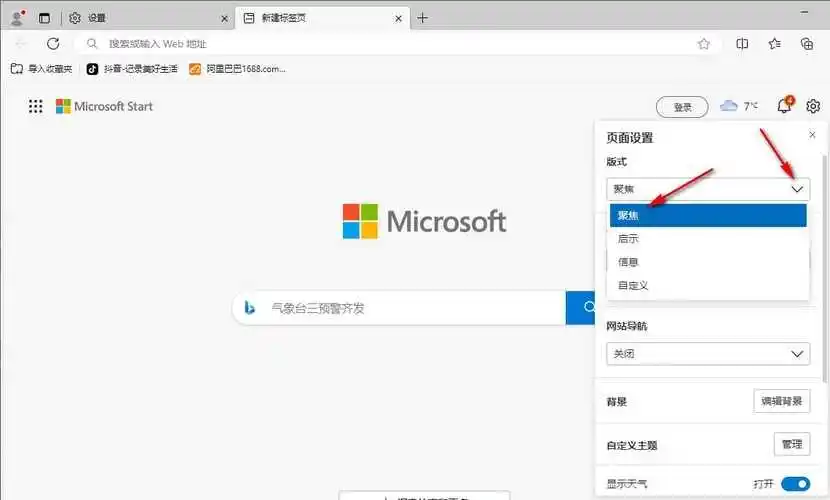
电子邮件客户端设置
Microsoft Outlook
此外,电子邮件客户端如Microsoft Outlook和Mozilla Thunderbird也提供了设置默认主页的选项,用户可按照相应指南进行操作。
1、打开Microsoft Outlook应用程序。
2、点击“文件”菜单,在下拉菜单中选择“选项”。
3、在弹出的对话框中,选择“常规”选项卡。
4、在“启动选项”区域,找到并选择“默认主页”的选项。
5、输入您希望作为默认主页的URL,然后点击“确定”以保存设置。
请注意,不同版本的Microsoft Outlook可能会有略微不同的界面和操作方式,但基本设置步骤是相似的。
1、启动Microsoft Outlook应用程序。
2、在顶部菜单栏中,找到并点击“文件”选项。
3、在左侧导航栏中,选择“选项”以进入设置界面。
4、在Outlook选项窗口中,切换至“邮件”选项卡。
5、在“启动时”区域,勾选“显示我的主页”的复选框。
6、输入您期望的默认主页URLwhatsapp网页版,并点击“确定”以保存更改。
Mozilla Thunderbird
接下来,我们来看看如何在Mozilla Thunderbird(Windows版)中设置默认主页:
1、启动Mozilla Thunderbird应用程序。
2、在顶部菜单栏中,找到并点击“工具”选项。
3、从下拉菜单中选择“选项”以进入设置界面。
4、在选项窗口中,左侧导航栏里选择“常规”选项卡。
5、在“启动时”区域,选择“在启动时打开以下页面”的选项。
6、输入您期望的默认主页URL,并点击“确定”以保存更改。
其他应用程序
记事本/文本编辑器
在这个部分,我们将探讨记事本或文本编辑器如何设置默认主页。虽然这些应用程序通常不直接涉及主页设置,但它们同样允许用户自定义启动页面或行为。通过简单的配置,您可以为这些应用程序指定一个默认打开的文件或URL,从而实现类似主页的自定义体验。
1、启动记事本或文本编辑器应用程序。
版权声明
本文仅代表作者观点,不代表百度立场。
本文系作者授权百度百家发表,未经许可,不得转载。


