
我们常常依赖电脑来完成工作、学习等重要的任务,电脑中存储的大量文件和个人信息一旦泄露,可能会对我们的工作和生活造成严重影响。因此,设置开机密码成为了守护电脑信息安全的第一道防线。那么,该如何给电脑设置开机密码呢?
今天,小编为大家带来4个实用的电脑开机密码设置的方法,帮助大家快速掌握这一技能,有效保护个人数据信息安全。

电脑设置开机密码的方法一:通过控制面板设置
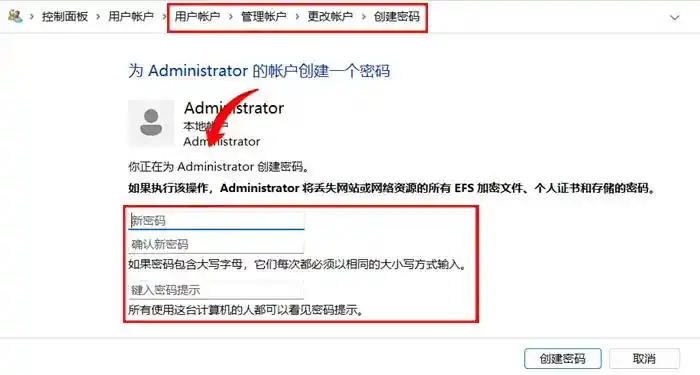
如何给电脑设置开机密码?控制面板是Windows系统中一个功能强大的管理工具,通过它可以方便地设置电脑开机密码。
操作步骤:依次点击【控制面板】-【用户账户】-【管理账户】-【更改账户】-【创建密码】。
电脑设置开机密码的方法二:通过系统设置
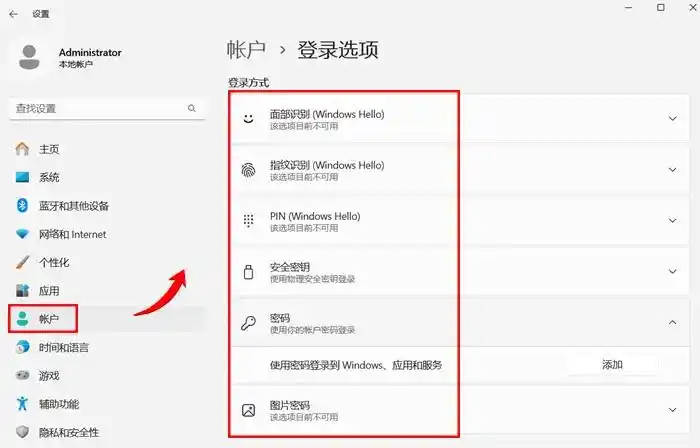
Windows开机密码怎么设置?Windows系统提供了直接设置开机密码的功能,这一方法相较于在控制面板中设置会更加便捷一点。
操作步骤:依次点击【设置】-【账户】-【登录选项】-选择开机密码设置方式即可。
电脑设置开机密码的方法三:通过BIOS设置
Windows电脑设置开机密码的方法?BIOS是电脑的安全模式,通过它也可以设置开机密码。要通过BIOS设置开机密码,需要在电脑启动时按下特定的按键(通常是Del、F2、Esc或F10,具体按键因电脑品牌而异)。
操作步骤:按下特定的按键,进入BIOS设置界面后whatsapp网页版登录,找到【Password】选项。选择【设置用户密码】,设置完成后,保存设置并退出BIOS,电脑会自动重启。

电脑设置开机密码的方法四:通过命令提示符设置
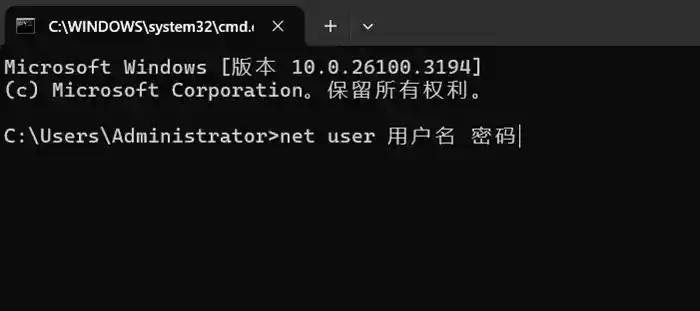
电脑设置开机密码在哪里设置?对于熟悉命令行操作的用户,可以通过命令提示符来设置开机密码。这一方法比较快捷,但操作难度系数较高。
操作步骤:按下【win+R】并在输入框中键入【cmd】whatsapp官网,打开命令提示符窗口,然后在该窗口中输入命令【net user 用户名 密码命令】即可。
在为大家详细介绍了4种电脑设置开机密码方法后,本文还将进一步分享一些关于密码设置的重要注意事项,以帮助大家更全面地保障电脑的安全性。
在密码设置方面,首先建议大家选择复杂度较高的密码;其次,应避免使用过于简单或常见的密码;最后whatsapp网页版,建议大家养成定期更换密码的习惯。这样不仅能降低密码被破解的风险,还能在一定程度上避免因密码泄露而导致的数据丢失问题。
往期推荐:
电脑黑屏只有鼠标箭头怎么办?这里告诉你原因和解决方法
电脑配置在哪里看?分享3招快速查询!
电脑死机按哪个键恢复?记住这5个按键方法
版权声明
本文仅代表作者观点,不代表百度立场。
本文系作者授权百度百家发表,未经许可,不得转载。


