
在日常办公中,我们常常会遇到需要将 Excel 文件转换为 Word 文件的情况,无论是数据报表的整合展示whatsapp网页版,还是文档格式的统一需求,便捷的转换方法和工具至关重要。下面为大家分享 4 种实现 Excel 转 Word 的方法,帮助大家满足不同场景下的文档转换需求。

方法一:利用专门的格式转换软件
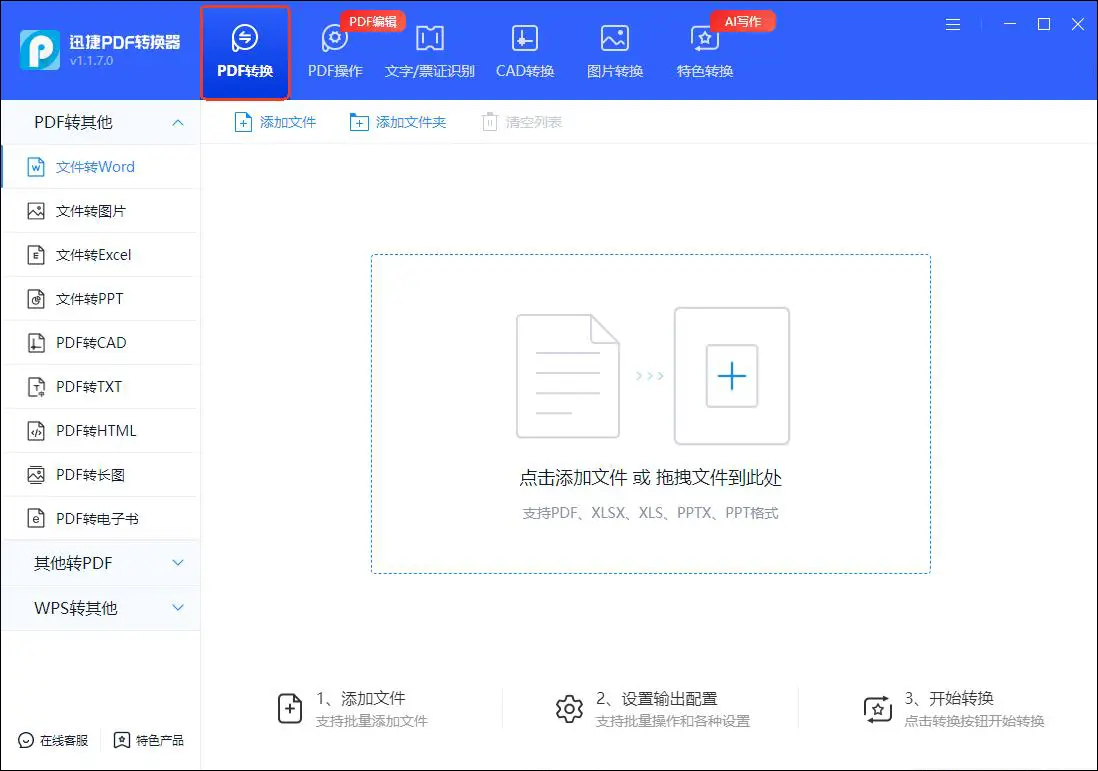
迅捷 PDF 转换器
这是一款功能强大且操作简单的格式转换软件,不仅支持 PDF 与多种格式的转换,尽量保持原有的格式和排版,减少手动调整的工作量。
操作步骤:
①打开软件后,在主界面左侧找到“文件转Word”选项。

②选择需要转换的 Excel 文件,可以一次性添加多个文件。在设置输出格式为 Word 格式,还可以根据需求选择输出目录。

③点击 “开始转换” 按钮,软件将快速进行转换,完成后可在指定目录找到转换好的 Word 文件。
方法二:使用Excel和Word自带功能
复制粘贴法
操作步骤:
①打开Excel文件,选中需要转换的表格内容,可以通过鼠标拖动或按住Ctrl键选择多个区域。然后,使用快捷键Ctrl+C进行复制。
②接着,打开一个新的Word文档,将光标定位到需要插入表格的位置,使用快捷键Ctrl+V进行粘贴。
③粘贴完成后,可能需要根据Word文档的格式要求,对表格进行一些简单的调整,如调整列宽、行高,设置字体、字号等。
方法三:使用Nitro Pro
专业的 PDF 编辑和转换软件,具有便捷的转换性能。在 Excel 转 Word 的过程中,它能够保持数据的完整性和格式的准确性,也能进行稳定的转换。
操作步骤:
①安装 Nitro Pro 软件后,打开软件。点击 “打开” 按钮,选择需要转换的 Excel 文件。
②在软件界面中,点击 “转换” 选项卡,然后点击 “转换为 Word” 按钮。
③软件将自动进行转换,转换完成后telegram中文版,可在软件界面中查看转换后的 Word 文档,进行必要的检查和编辑后,保存文档。

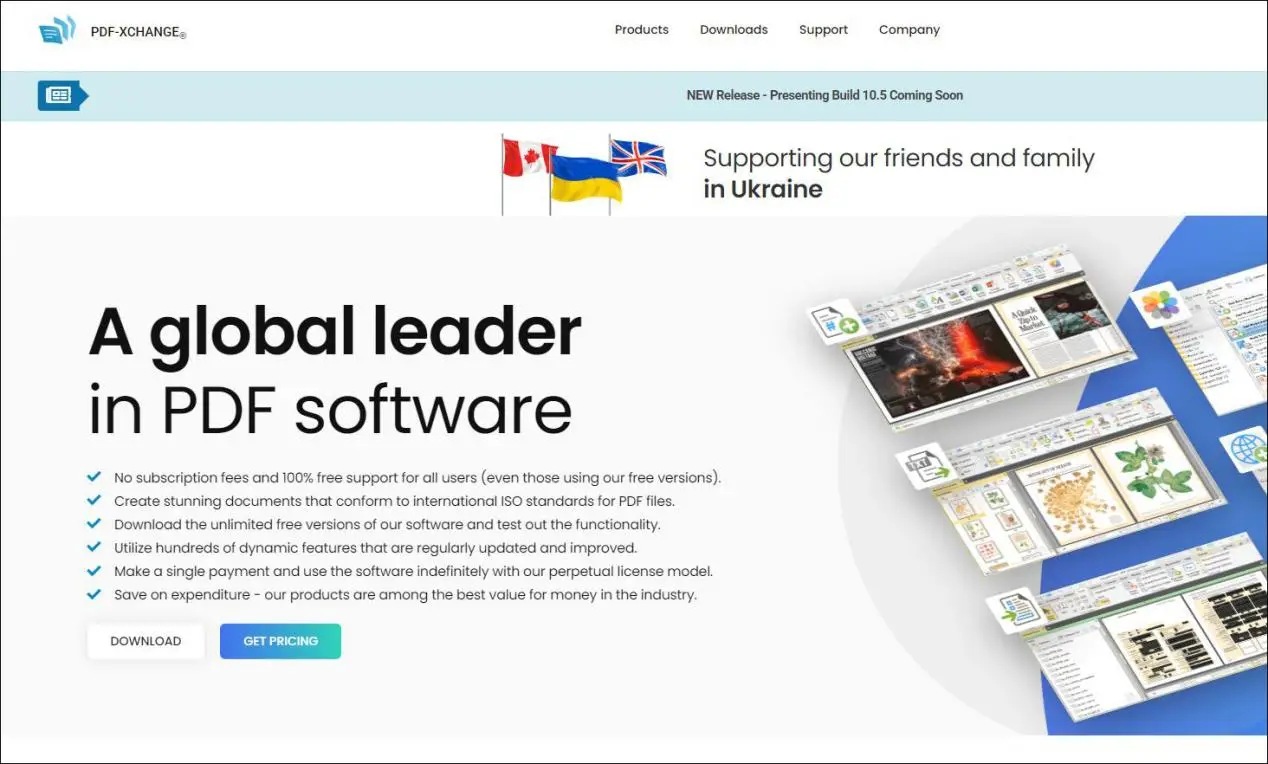
方法四:使用PDF-XChange Editor
专业的 PDF 编辑器,同时具备丰富的格式转换功能。在将 Excel 转换为 Word 时,它能有效地处理 Excel 文件中的各种元素。
操作步骤:
①安装软件后打开软件whatsapp网页版,点击 “文件” - “打开”,选择要转换的 Excel 文件。
②在软件界面中,点击 “转换” 按钮,在下拉菜单中选择 “到 Word”。
③软件将进行转换,转换完成后,可在软件界面中对转换后的 Word 文档进行编辑和保存操作。
方法五:使用专业的办公软件插件
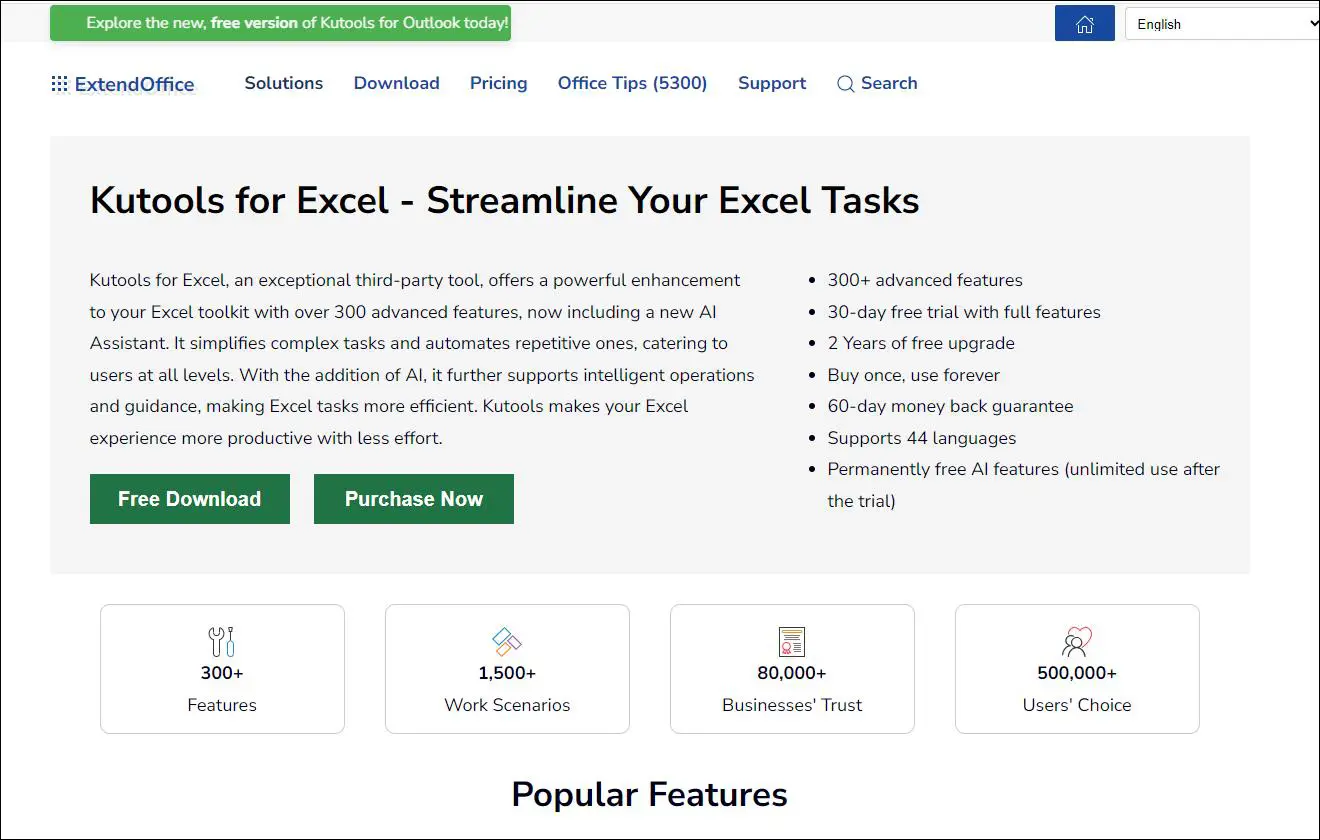
Kutools for Exce
这是一款功能丰富的Excel插件,不仅提供了大量实用的Excel功能,还支持Excel文件的格式转换。
操作步骤:
①安装Kutools for Excel插件后,打开Excel文件。
②点击“Kutools”选项卡,在“转换”组中找到“转换为Word”按钮。
③点击该按钮,在弹出的对话框中选择需要转换的工作表,设置好输出的Word文档保存路径和文件名,然后点击“确定”按钮,插件将自动将Excel文件转换为Word文件。
综上所述,我们介绍了4种将Excel转换为Word的方法,在实际工作中,大家可以根据自己的需求、文件特点以及软件的功能特性,选择适合的方法和工具。希望这些内容能够帮助大家便捷地完成Excel到Word的文件转换工作,提升办公效率。
版权声明
本文仅代表作者观点,不代表百度立场。
本文系作者授权百度百家发表,未经许可,不得转载。


