
01微星笔记本驱动安装挑战
微星笔记本在Win11系统下的驱动安装whatsapp登录,可能面临一些独特的挑战。为了确保顺利安装多款英特尔与第三方驱动,以下是一些实用的指南和技巧,帮助您轻松应对这一任务。请注意,这些安装步骤均是在Windows 11系统环境下精心整理的。
021.英特尔驱动安装汇总
1.1 动态调优驱动
对于所有机种,请遵循以下步骤,使用EXE文件安装Intel® Dynamic Tuning Driver。
解压相关压缩文件,并双击安装即可。
双击IpfDtt_9.0.10701.24404_Install.exe文件以启动安装程序。

1.2 高斯和神经加速器驱动
本指南适用于所有机种,并提供了使用INF文件安装该驱动程序的详细步骤。在开始之前,请确保已启用“显示文件扩展名”选项。
在档案管理员界面右上角,点击“…”图标。
在弹出的菜单中whatsapp网页版,依次选择“选项”和“查看”。
在查看设置中,取消勾选“隐藏已知文件扩展名”,然后点击“确定”保存设置。
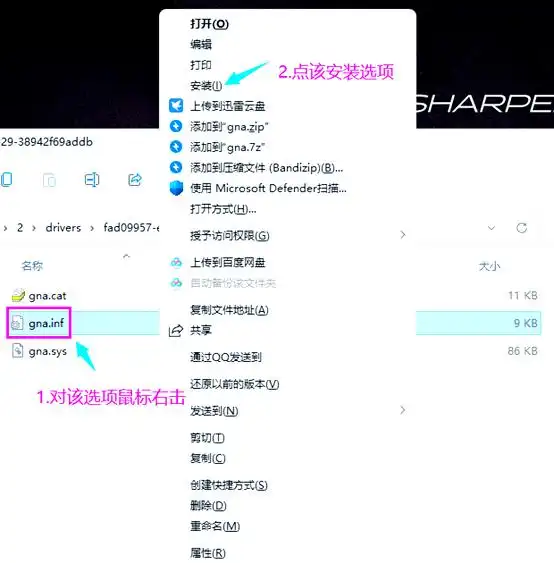
解压缩驱动程序压缩文件,并打开解压后的文件夹,进入如下路径:gna-03.00.00.1400_3.0.0.1400_0x642930b5
右键点击“gna.inf”文件,并在弹出的菜单中选择“安装”。
请注意,具体的安装步骤可能因驱动程序版本和操作系统而有所不同。在执行任何安装操作之前,请务必仔细阅读相关文档和指南,以确保正确无误地完成安装。
1.3 HID事件筛选器
无论您的机型如何,请遵循以下步骤,使用EXE文件来安装HID事件筛选器。
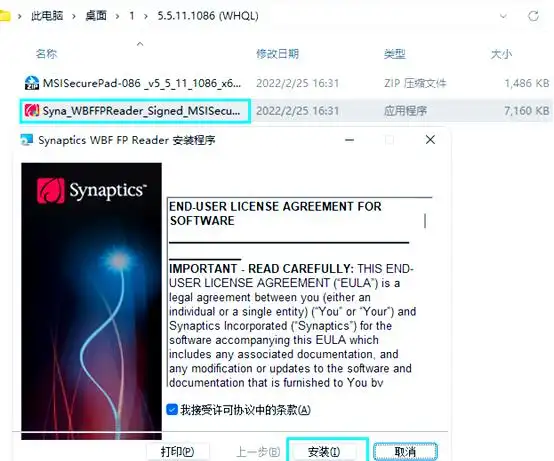
首先,解压缩驱动程序压缩文件,并导航到包含Setup.exe文件的文件夹。
接着,双击Setup.exe文件以启动安装程序。
1.4 管理引擎驱动
对于所有机种,您可以按照以下步骤使用INF文件进行安装:
在开始之前,请确保已启用“显示文件扩展名”选项。解压驱动程序压缩文件whatsapp网页版登录,并导航至以下路径:
Installers>Drivers>MEI>win10。在该文件夹中,右键单击“heci.inf”文件,并在弹出的菜单中选择“安装”。

1.5 MVA驱动程序
请确保已取消勾选“隐藏已知文件扩展名”选项,然后按照以下步骤安装Intel MVA驱动程序:在win10路径下的Installers>Drivers>MEI文件夹中,找到并右键单击“heci.inf”文件,在弹出的菜单中选择“安装”。
032.第三方驱动安装指南
2.1 OED驱动程序
在安装英特尔OED驱动程序之前,您需要先确保已经安装了ISST驱动程序和Realtek Audio驱动程序。
解压缩压缩文件,并导航到包含“IntcOED_OemLibPath.INF”文件的文件夹。
右键点击“IntcOED_OemLibPath.INF”文件进行驱动安装。
2.2 指纹识别驱动
在安装Goodix指纹驱动时,请遵循以下步骤,并确保已启用“显示文件扩展名”选项。
在档案管理员界面的右上角,点击“…”按钮。
在弹出的菜单中,依次选择“选项”和“查看”。
在“查看”设置中,勾选“隐藏已知文件扩展名”,然后点击“确定”保存设置。
解压驱动程序压缩文件,并导航到包含“GoodixMocUsb.inf”文件的文件夹。
右键点击“GoodixMocUsb.inf”文件,并选择“安装”。
2.3 集成传感器驱动
在开始安装之前,请确保已启用“显示文件扩展名”选项。遵循以下步骤,轻松安装英特尔集成传感器解决方案驱动程序:
解压包含相关文件的驱动程序压缩包,并定位到相应的文件夹。
多步骤安装过程,需注意文件路径和详细操作步骤。
在完成上述驱动安装步骤后,重启电脑以确保安装生效。
2.4 DTS音效驱动
对于12代创造者(Creator)系列机种,可以通过DTS_install.bat档案进行驱动安装。
首先,解压缩驱动程序压缩文件,并定位到DTS_install.bat文件所在的文件夹。
以管理员身份运行DTS_install.bat文件,完成安装。
亲爱的用户们,若您在操作机器时遇到任何问题或寻求技术支持,请随时拨打微星官方热线4008288588,我们将竭诚为您提供帮助。
版权声明
本文仅代表作者观点,不代表百度立场。
本文系作者授权百度百家发表,未经许可,不得转载。


