
“还原点”是Windows系统提供的故障恢复工具。它能够记录并跟踪系统核心文件和应用程序文件的更改,并在必要时将它们还原到之前的状态。通过这种方式,即使系统出现问题,我们也可以轻松地将其恢复到之前稳定的状态。值得注意的是,还原点操作并不会删除用户的个人数据文件,因此非常安全可靠。
01启用或禁用系统还原
①在桌面上找到并右键点击“此电脑”图标,选择“属性”选项。
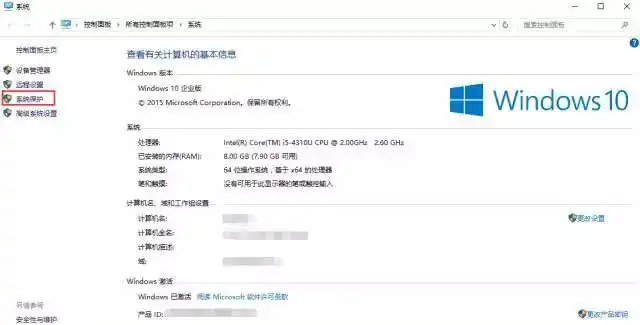
②在打开的窗口中,点击左侧菜单栏的“系统保护”按钮。
通过以上步骤,您即可轻松地打开或关闭系统还原功能。
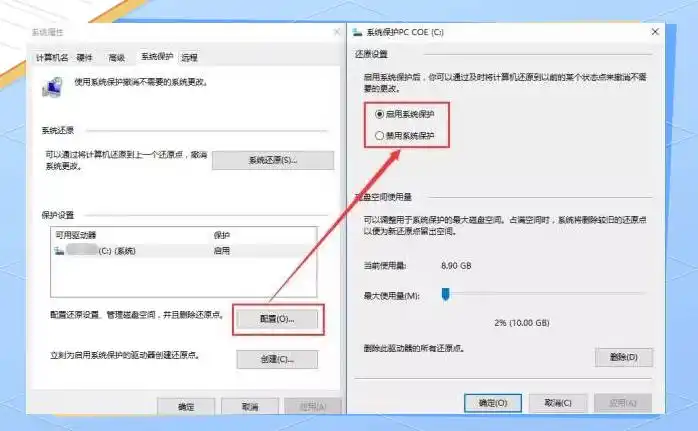
②在“保护设置”区域,选择您希望进行还原的磁盘。通常,Win10系统的默认设置已经启用了系统还原功能,针对系统盘。若未启用,请选择系统盘,并点击“配置”按钮,接着在出现的选项中选择“启用系统保护”或“禁用系统保护”以进行相应的设置。
③在“磁盘空间使用量”方面,通常可以保持默认设置。然而,如果您拥有较大的硬盘容量,并希望保留更多的系统还原点,您可以考虑将“最大使用量”设置得稍大一些。
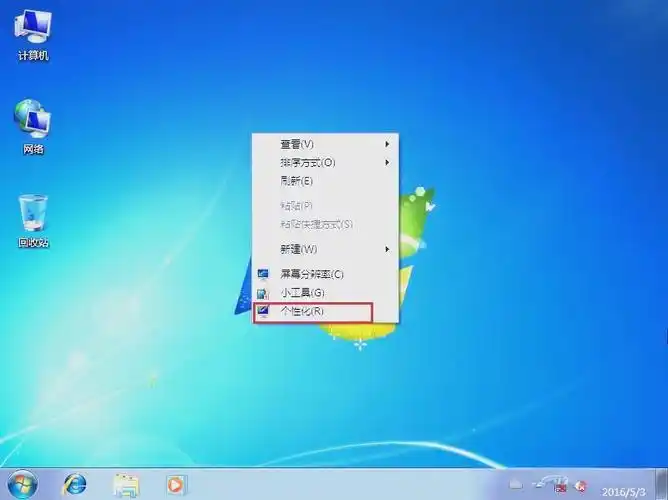
02手动创建还原点
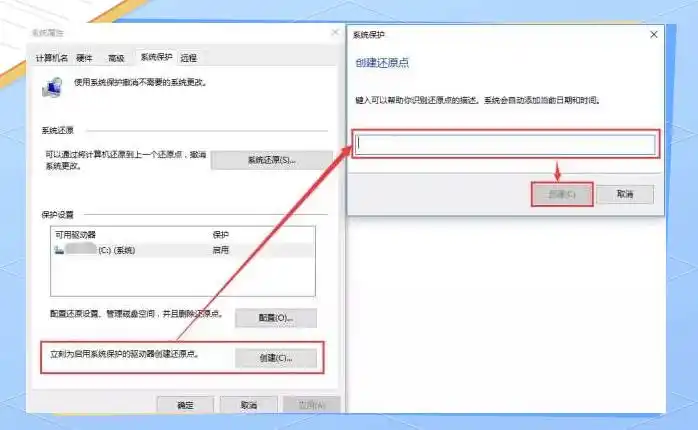
在“系统保护”选项卡的底部,您会看到一个“立即为启用系统保护的驱动器创建还原点”的选项。点击“创建”按钮后,将打开“创建还原点”的向导。在此,您可以输入对该还原点的描述,然后点击“创建”按钮开始创建过程。此时,系统会显示“正在创建还原点”的提示,直至最终显示“已成功创建还原点”,即表示您已成功手动创建了一个还原点。
03使用还原点还原系统
进入系统还原
分两种情况:
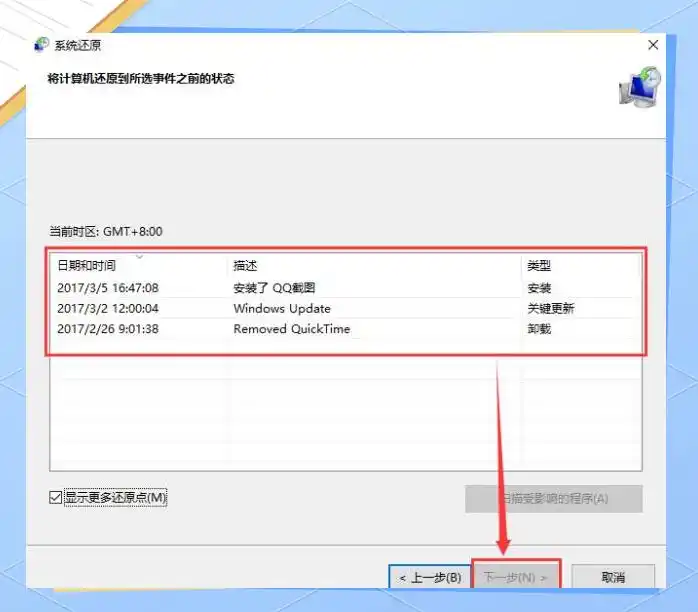
在“系统保护”选项卡中,您会看到之前创建的还原点列表。选择您希望还原到的还原点,然后点击“系统还原”按钮。接下来,将打开“系统还原”向导,引导您完成还原过程。请注意,在还原过程中,您的系统可能会重新启动几次,这是正常现象。请耐心等待,直至系统还原完成。
无法进入系统还原
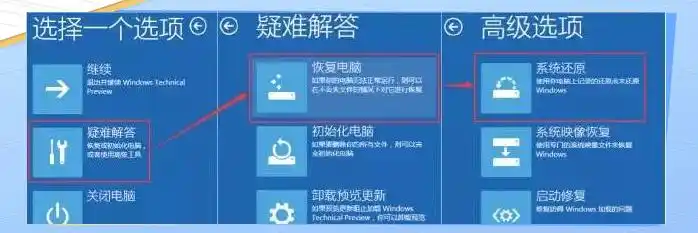
如果您无法进入系统,可以使用Windows安装媒体或恢复环境来启动您的计算机telegram中文版,并选择“系统还原”选项以还原到之前的还原点。
具体步骤可能因计算机型号和操作系统版本而有所不同,请参考相关文档或向技术支持寻求帮助。
在“系统保护”选项卡中,首先点击“系统还原”按钮whatsapp网页版,接着选择“选择另一还原点”并点击“下一步”。在接下来的窗口中,选中您希望恢复的还原点,并再次点击“下一步”进入“确认还原点”窗口。最后,点击“完成”按钮,系统会弹出一个警告窗口whatsapp官网,提醒您确认是否进行系统还原。请仔细阅读警告内容,并点击“是”以开始系统还原过程。
若系统遭遇严重问题而无法正常启动,可尝试以下方法进行恢复:若系统无法正常启动,首先尝试重启机器。在屏幕亮度出现时,迅速且持续地点击F11键,以进入WinRE(Windows恢复环境)界面。在此界面中,选择“疑难解答”选项,然后依次点击“恢复电脑”和“系统还原”进行恢复操作。
②进入“正在准备系统还原”状态后,将呈现选择帐户的界面。在此,只需点击相应的帐户名称,并输入该帐户的登录密码,随后便会出现“系统还原”的向导窗口。此后的操作步骤与在系统下的还原方法相同,因此不再详细赘述。
版权声明
本文仅代表作者观点,不代表百度立场。
本文系作者授权百度百家发表,未经许可,不得转载。


