
01**系统还原功能介绍**
系统还原是Windows中的一个有用工具,它能够将系统还原到一个先前的配置状态,解决操作系统相关的问题。该工具能够还原到之前的软件、注册表和驱动程序配置状态(即还原点),实质上是对Windows的最后一次重大更改进行“撤消”,使计算机恢复至创建还原点时的状态。由于多数Windows问题都涉及操作系统的一个或多个方面,因此系统还原在故障排除的初期阶段就显得尤为重要。其操作简便,且恢复过程通常仅需10到30分钟,多数情况下即可完成。
系统还原的作用与限制主要体现在它能够有效地解决操作系统的问题,但对非系统文件没有影响。系统还原工具不会影响你的非系统文件,如文档、音乐、视频和电子邮件等。若希望恢复已删除的非系统文件,请尝试使用文件恢复程序。通常无需手动创建还原点。只要系统还原功能启用且正常工作,Windows和应用程序会在关键时刻自动创建,例如在应用补丁或安装新程序之前。
02**Windows 11/10/8/8.1系统还原步骤**
**通过控制面板进行系统还原**
在Windows 11/10/8/8.1中,系统还原可以通过控制面板进行设置,步骤包括进入控制面板,选择系统和安全设置,进入系统保护和系统还原。
1、启动控制面板
请注意,虽然通过超级用户菜单可以迅速访问系统小程序,但若你习惯使用键盘或鼠标,这种传统方法同样高效。只需按下WIN+X键或右键点击开始按钮,再选择“系统”,即可轻松进入。若你已采用此方式,请直接跳转至步骤4。
2、进入控制面板后,选择“系统和安全”选项。
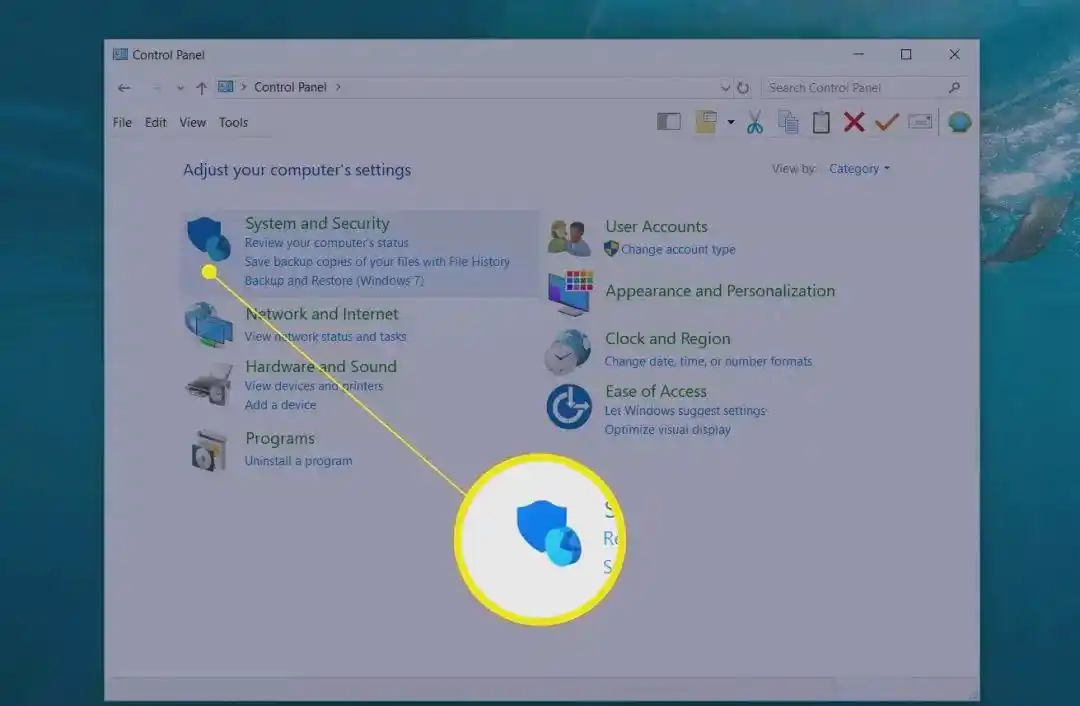
注意:若控制面板的视图模式被设置为大图标或小图标,那么“系统和安全”选项可能不会直接显示。若出现此情况,请先选择“系统”,随后跳转至步骤4。
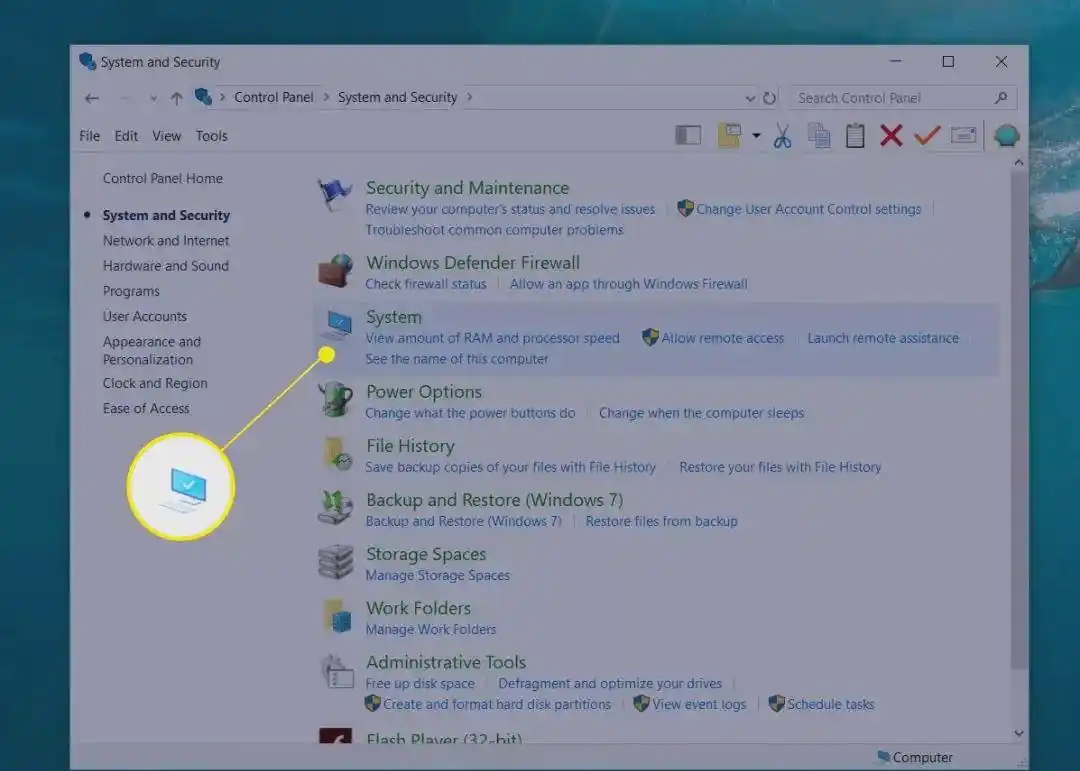
3、接着,在打开的“系统和安全”窗口内whatsapp官网,选择“系统”选项。
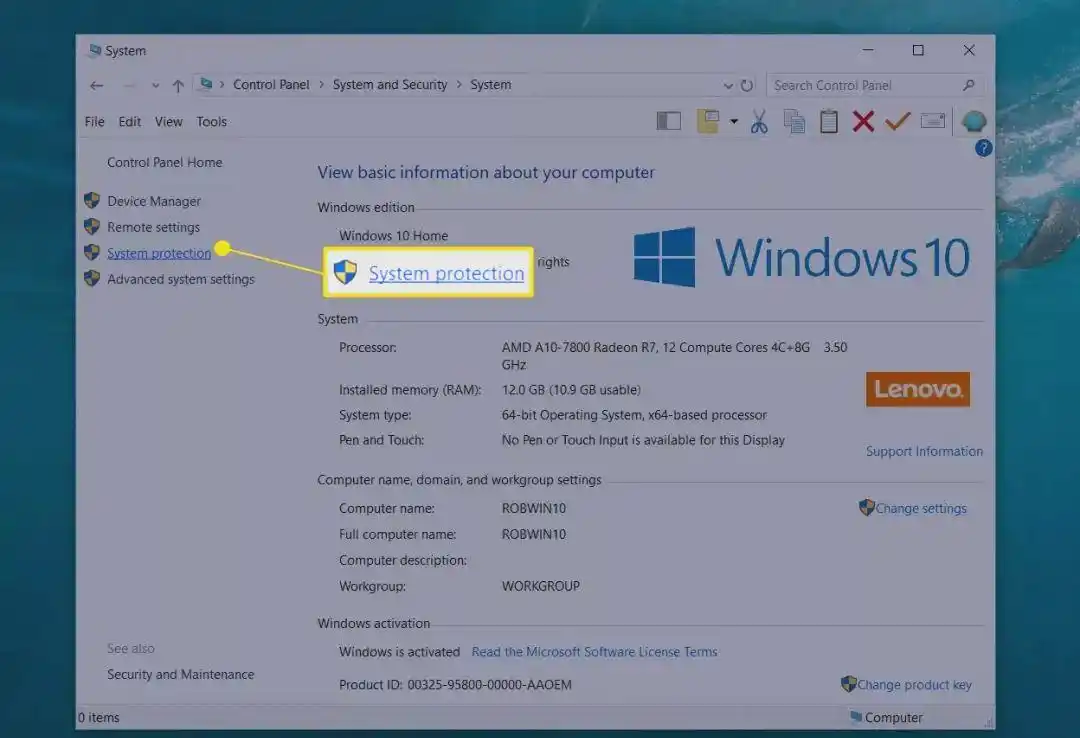
4、在“系统和安全”窗口中,进一步选择“系统保护”选项。
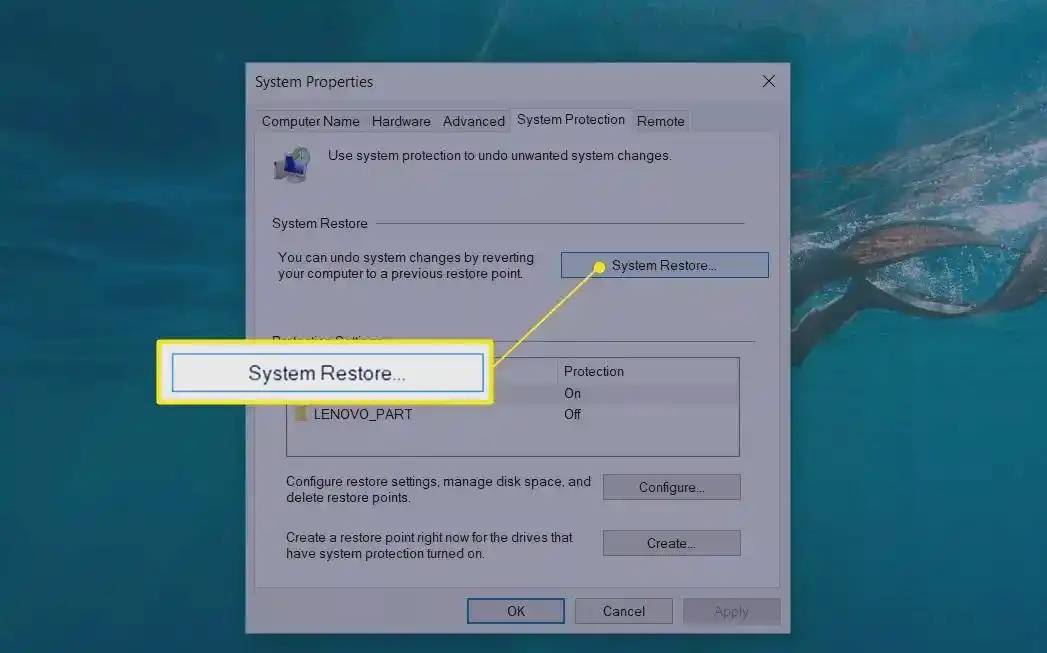
5、进入系统属性窗口后,寻找并点击“系统还原”选项。若无法找到whatsapp登录,请确认当前选中的是“系统保护”选项卡。
6、在标题为“还原系统文件和设置”的系统还原窗口中,点击“下一步”以继续。
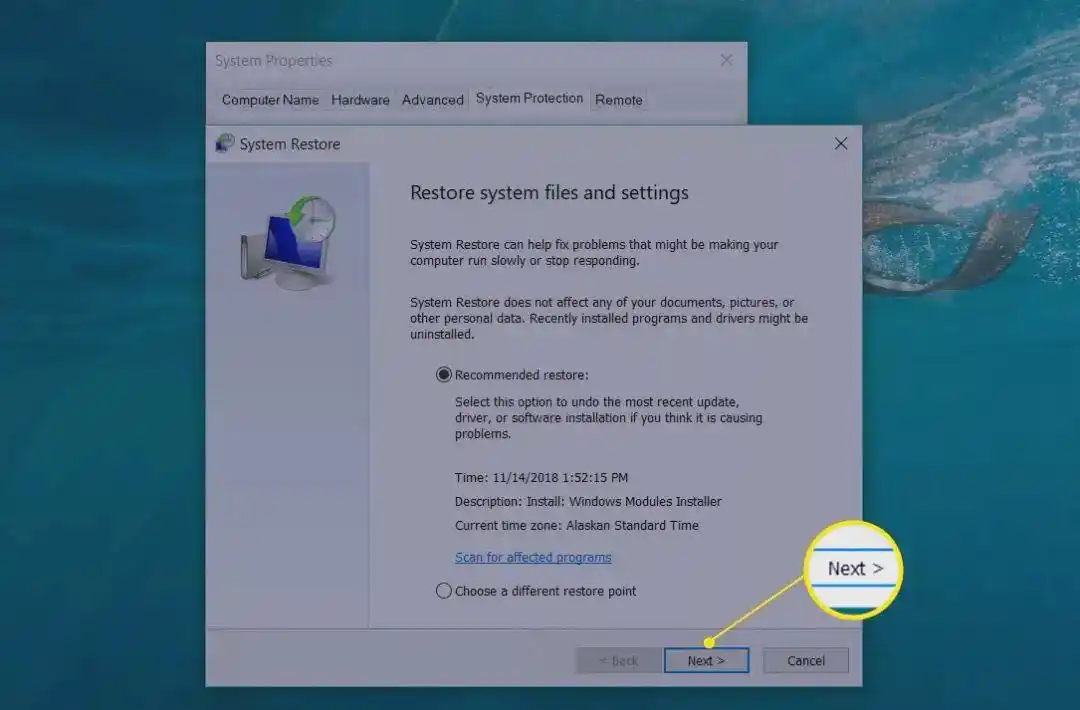
注意:若您之前曾进行过系统还原操作,此时可能会遇到“撤销系统还原”和“选择其他还原点”两个选项。若您的目的并非撤销某个还原点,请务必选择“选择其他还原点”。
7、在呈现的列表中,精心挑选您希望使用的还原点。
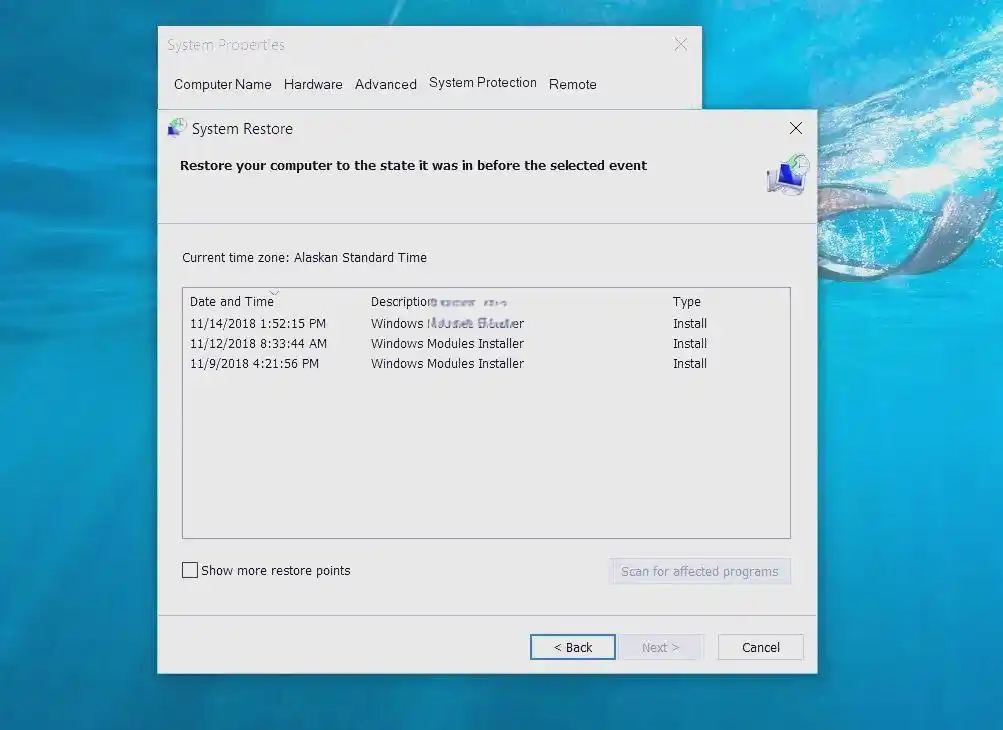
提示:若需查看更早的还原点,请勾选“显示更多还原点”选项。注意:一旦选中该选项,Windows中所有的还原点都会显示出来。但遗憾的是,这些较旧的还原点无法直接“恢复”。所列出的最早还原点,即是你能将Windows回溯到的最远时间点。
8、选定还原点后,请继续点击下一步。
9、进入确认还原点窗口,核对所选还原点无误后,即可完成选择。
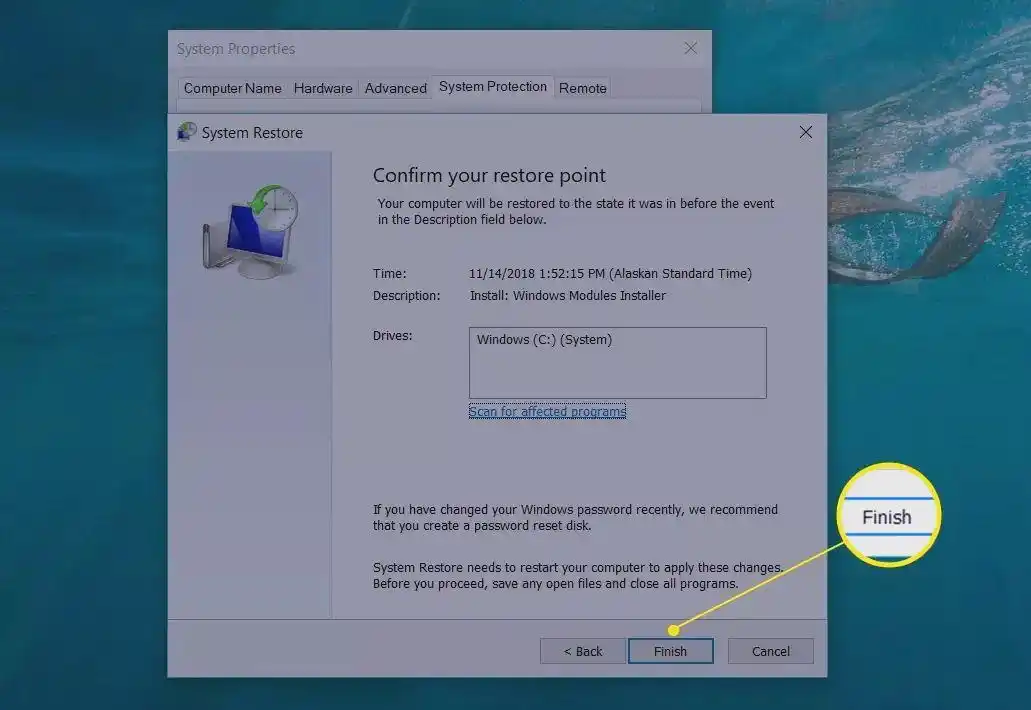
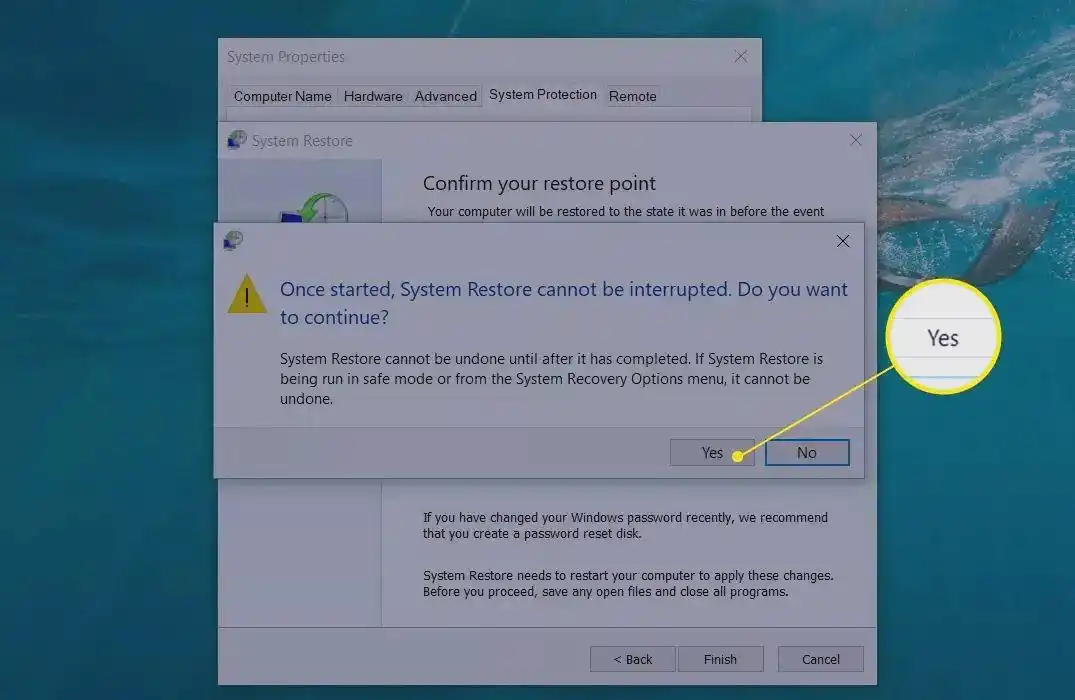
在启动系统还原后,请确保不要中断还原过程,直至询问“启动后,系统还原不能中断,你希望继续?”时,选择“是”。
重要:若您正于安全模式下执行系统还原,请铭记此操作对计算机的更改将无法逆转。系统还原将导致计算机重启,请确保在重启前关闭所有可能正在运行的应用程序。
接下来,系统还原将着手将Windows操作系统回溯至您在步骤7中选定的还原点所记录的特定日期和时间点的状态。在此过程中,您会看到一个简短的系统还原窗口,其中包含有关还原进程的状态信息。一旦还原完成,Windows系统将几乎完全关闭,随后重新启动。
03**Windows 7/Vista系统还原步骤**
在Windows 7或Vista中,可以选择通过“开始”菜单进入系统还原工具,并选择合适的还原点。
1、首先,你需要前往“开始”菜单,然后依次展开“所有程序”、“附件”和“系统工具”程序组。
2、在系统工具程序组中,选择并点击“系统还原”选项。
3、接下来,你会看到一个标有“还原系统文件和设置”的窗口,其中包含“下一步”选项。请点击该选项以继续。
温馨提示:若在此屏幕上出现两个选项——推荐还原和选择另一还原点,建议在选择“下一步”之前先选中“选择另一还原点”,除非你已确信预选的还原点是所需之选。
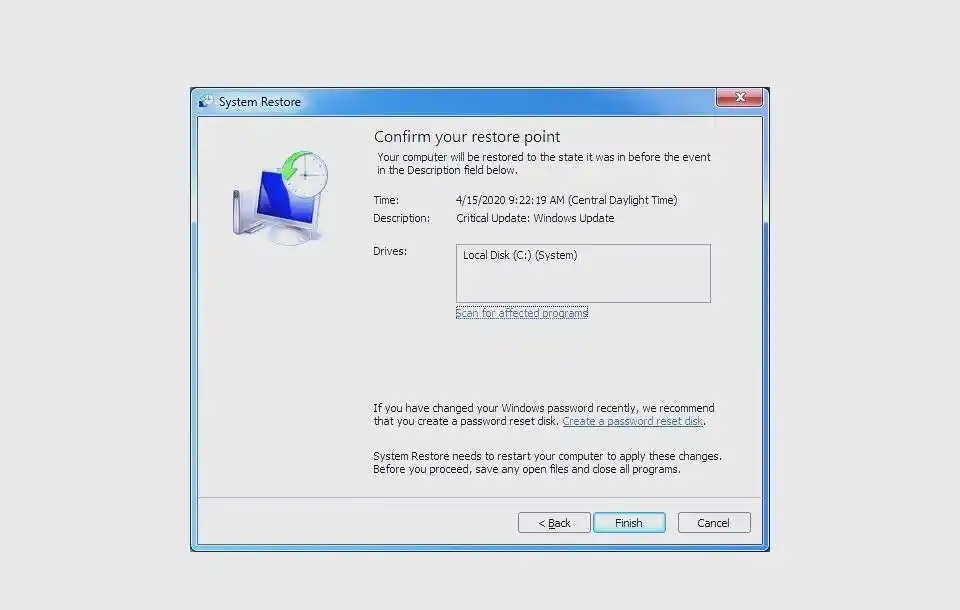
4、选择一个合适的还原点。理想情况下,你应当在意识到尝试撤销的问题之前就选择一个还原点,并且不要选择过时的。这里会列出你手动创建的任何还原点、Windows自动创建的计划还原点,以及在安装某些程序时自动创建的任何恢复点。请注意,系统还原无法撤销对不存在于还原点日期之前的Windows更改。
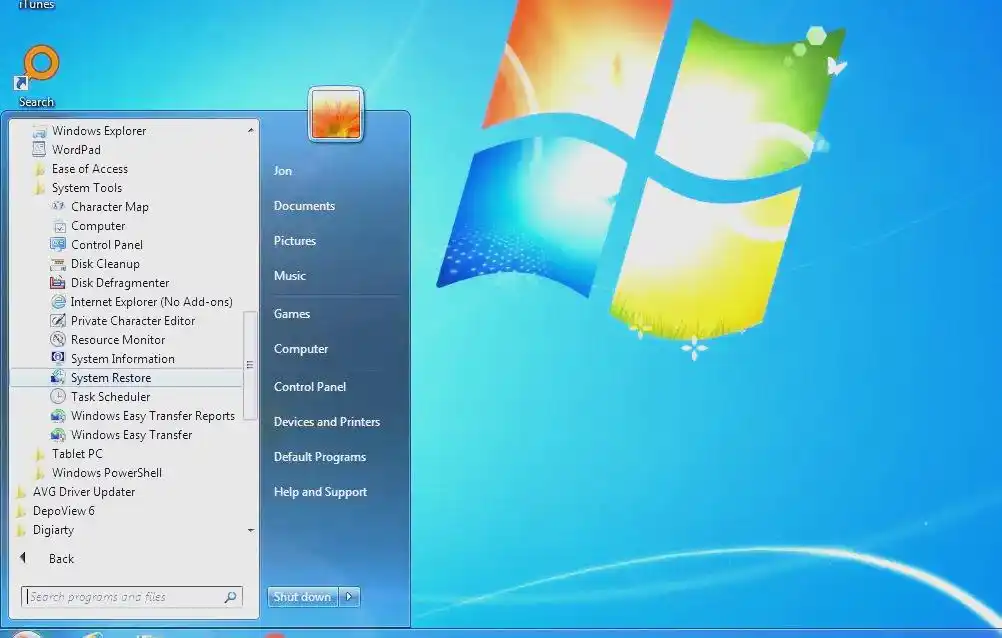
系统还原将把Windows还原至步骤4中所选定的还原点所记录的状态。提示:在系统还原过程中,Windows将关闭以进行必要的操作。请在继续之前,务必保存你在其他程序中可能开启的任何重要工作,以免造成数据丢失。
接下来,启动系统还原后,请确保不要中断该过程,并选择“是”以继续执行。
04**Windows XP系统还原步骤**
Windows XP中的系统还原相对简单,通过“开始”菜单进入系统还原程序,选择合适的日期和还原点。
1、打开“开始”菜单,依次点击“所有程序”、“附件”和“系统工具”。
2、在“系统工具”文件夹中,找到并点击“系统还原”。
3、选择将计算机还原至一个更早的时间点,并点击下一步。
4、在左侧的日历中whatsapp网页版,挑选一个创建了恢复点的日期。请注意,这个可用日期以粗体显示,并且必须是在创建了恢复点的那一天才能使用系统还原。此外,无法通过系统还原来撤销Windows XP在还原点不存在的情况下的更改。
5、选定日期后,请从右侧列表中挑选具体的还原点。
6、继续点击“下一步”。
7、随后出现的确认还原点选择窗口中,再次点击“下一步”。进行系统还原时Windows XP将会关闭。在继续之前,请务必保存所有未保存的文件。
系统还原将把Windows XP及其注册表、驱动程序和关键文件还原至步骤5中所选还原点创建时的状态。此过程可能需要几分钟时间。
重启完成后,如常登录系统。若一切顺利,你将看到“还原完成”的提示窗口,可选择关闭。之后,你可以验证系统还原是否已解决你尝试修复的Windows XP问题。若未解决,可尝试更早的还原点(若存在)。若系统还原导致问题恶化,可随时撤销。
版权声明
本文仅代表作者观点,不代表百度立场。
本文系作者授权百度百家发表,未经许可,不得转载。


