
电脑恢复系统的详细指南
电脑使用久了,可能会因系统故障、软件冲突或性能下降等问题,影响正常使用。恢复系统是解决这些问题的有效手段,它能让电脑回到某个健康状态,或重置为初始设置。下面为您介绍常见的电脑恢复系统方法。

电脑做系统重装windows10远程安装新win11/64位/纯净专业版笔记本
¥10
淘宝
购买
一、Windows 系统自带的恢复功能
(一)通过设置恢复(适用于能正常进入系统的情况)
打开恢复设置:点击电脑左下角的 “开始” 菜单,选择 “设置” 图标(齿轮形状),进入设置界面后,点击 “系统” 选项卡,再选择 “恢复” 选项。这里有多种恢复方式,我们主要看 “重置此电脑” 功能。
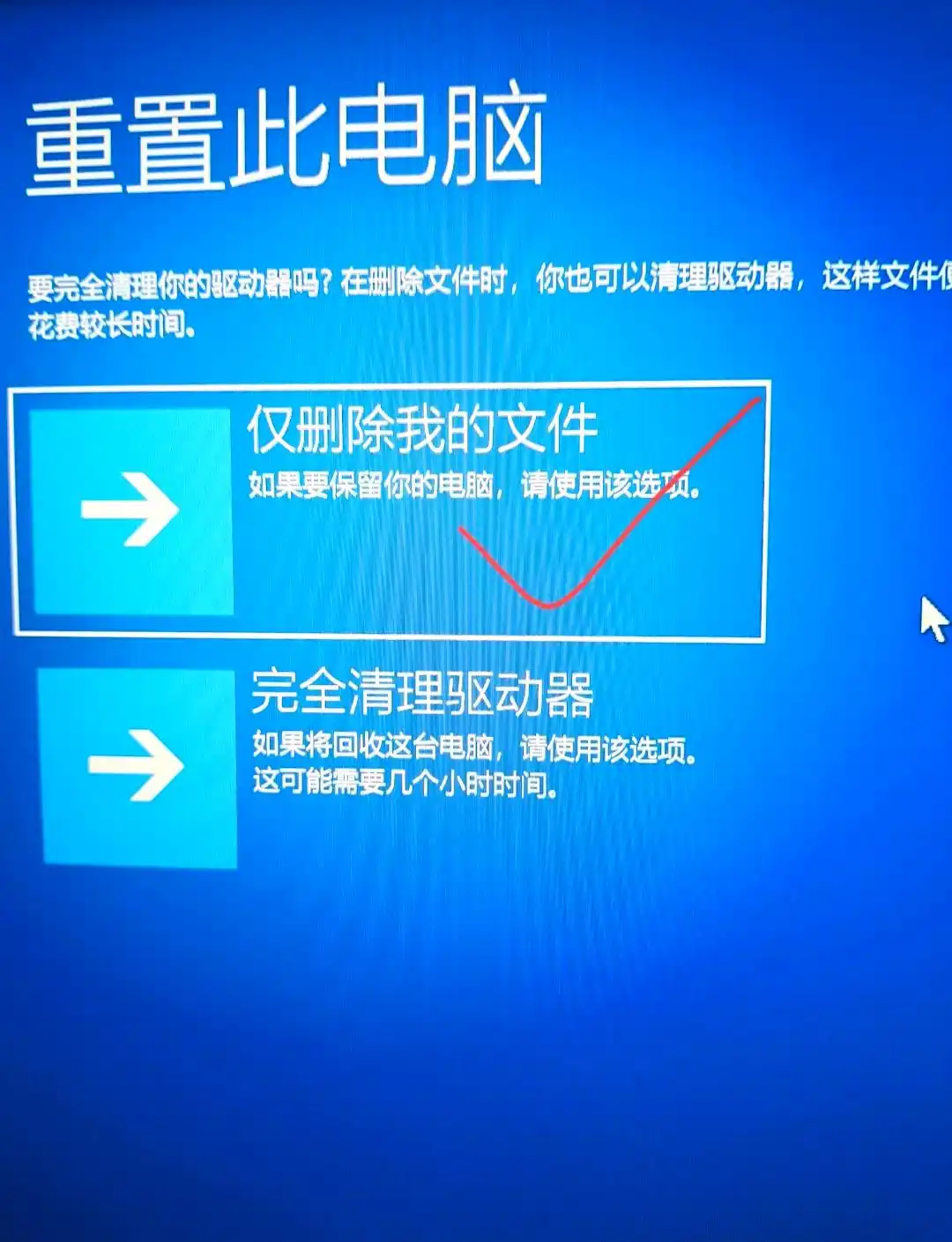
选择重置类型:点击 “重置此电脑” 下方的 “开始” 按钮,会出现两个关键选项。
保留我的文件:选择此选项,个人文件(如文档、照片、视频、音乐等)会被保留,但自行安装的应用程序和对系统的自定义设置将被清除。系统会列出将被删除的应用,方便您在重置后重新安装。这适合仅想解决系统问题,又不想丢失个人数据的情况。
删除所有内容:此选项会彻底清除系统,包括所有文件和设置。在选择前,请务必提前备份好所有重要数据。若您打算出售电脑,或系统存在严重问题whatsapp登录,需彻底清理时,可选择此项。
选择安装方式:接下来可选择安装方法。
云下载:能下载并重新安装最新的 Windows 版本,可解决可能存在的文件损坏问题。但此方法需要 4GB 以上的数据流量,且要求网络连接稳定。
本地重新安装:从设备自身重新安装 Windows,无需互联网连接,速度相对更快。不过,使用的是设备上现有的恢复文件,可能不是最新版本。
确认并开始重置:仔细检查所选设置,确认无误后,点击 “重置” 按钮。系统会再次提示相关信息,确认后开始重置过程。此过程可能需要 30 分钟到几小时,期间请勿关闭计算机、中断电源或进行其他操作。重置完成后,电脑将重新启动并进入 Windows 初始设置界面,您需重新配置区域、语言、键盘输入法、网络连接、登录 Microsoft 账户及隐私选项等。
(二)无法进入系统时的恢复(以 Windows 10/11 为例)
进入恢复界面:重启电脑,快速连续按 F11 键(部分电脑可能是其他按键,如 F8、F9 等,具体可查看电脑说明书或品牌官网),进入恢复界面。若此方法无效,还可在电脑开机时,按住 Shift 键,同时点击 “开始” 菜单中的 “电源” 选项,选择 “重新启动”,也能进入恢复界面。
选择重置操作:在恢复界面中,选择 “疑难解答”,点击进入后,再选择 “重置此电脑”。之后的步骤与上述 “通过设置恢复” 中的选择重置类型、安装方式及确认重置等操作一致。
二、使用系统还原点恢复
系统还原点是系统在特定时间点创建的系统状态备份,可用于将系统恢复到该时间点的状态。前提是之前开启了系统还原功能且创建过还原点。
打开系统还原:点击 “开始” 菜单,在搜索框中输入 “系统还原”,选择 “创建一个还原点”,打开 “系统属性” 窗口,在 “系统保护” 选项卡中,点击 “系统还原” 按钮。
选择还原点:在弹出的系统还原向导中,选择 “恢复我的计算机到一个较早的时间”,点击 “下一步”。此时会出现一个日历,左边日历中选择还原点创建的日期,右边会显示该天创建的所有还原点,选中想要还原的还原点,点击 “下一步”,然后按照提示操作telegram中文版,系统将重启并恢复到所选还原点的状态。若无法以正常模式运行 Windows 进行系统还原,可通过安全模式进入操作系统后进行还原,操作方法与正常模式类似。若系统崩溃连安全模式也无法进入,但能进入 “带命令行提示的安全模式”whatsapp网页版,可在命令行提示符后输入 “C:windowssystem32restorerstrui”(不带引号)并回车,打开系统还原操作界面进行还原。
三、借助第三方工具恢复
(一)一键 GHOST
“一键 GHOST” 运用赛门铁克公司的 ghost 技术,可在 DOS 系统中备份和还原系统。使用前,需提前制作好包含一键 GHOST 工具的启动 U 盘。
制作启动 U 盘:下载一键 GHOST 工具及对应的 U 盘启动盘制作工具,将一个 8GB 以上的空 U 盘连接电脑,运行 U 盘启动盘制作工具,按照提示将一键 GHOST 工具写入 U 盘中。制作过程会格式化 U 盘,注意提前备份 U 盘中的数据。
使用一键 GHOST 还原系统:将制作好的启动 U 盘插入需要恢复系统的电脑,开机后,通过按下对应的快捷键(不同电脑品牌快捷键不同,常见的有 F12、Esc 等)进入启动项选择界面,选择从 U 盘启动。进入一键 GHOST 界面后,选择之前备份的系统镜像文件,按照提示进行操作,即可开始还原系统。还原过程中,电脑会自动重启多次,等待还原完成即可。
(二)DISM+SFC 修复法
当系统文件损坏导致系统出现问题,如频繁蓝屏、软件闪退、系统功能异常等,可使用 DISM(Deployment Image Servicing and Management)和 SFC(System File Checker)命令修复。
使用 DISM 修复组件存储:按下 Windows + R 键,打开运行窗口,输入 “PowerShell”,然后同时按下 Ctrl+Shift+Enter 键,以管理员身份打开 PowerShell。在 PowerShell 界面中输入命令 “DISM /Online/Cleanup-Image /RestoreHealth”,此命令会从微软服务器下载健康文件,替换损坏的组件清单和文件包,生成新的文件校验数据库。操作过程需保持联网,耗时约 30 分钟 - 2 小时,具体取决于网速和系统损坏程度。出现 “操作成功完成” 提示后,重启电脑。
运行 SFC 扫描并修复系统文件:重启电脑后,再次以管理员身份打开 PowerShell,输入 “sfc /scannow” 并回车。该命令会扫描所有受保护的系统文件,并与 C:\Windows\WinSxS 文件夹内的备份进行对比,若发现文件被篡改或损坏,会自动替换为健康版本。扫描过程约 5 - 30 分钟,完成后,若显示 “未找到任何完整性冲突” 或 “找到了损坏文件并成功修复了它们”,则表示修复成功。若执行完 DISM 命令后,未重启电脑就进行 sfc /scannow 操作,会出现 “有一个系统修复处于挂起状态,需要重新启动才能完成该修复” 的提示。
在恢复系统前,请务必备份好重要数据,以免数据丢失造成损失。若对恢复系统操作仍有疑问,可咨询电脑品牌客服或专业技术人员。
(注:文档部分内容可能由 AI 生成)
版权声明
本文仅代表作者观点,不代表百度立场。
本文系作者授权百度百家发表,未经许可,不得转载。


